PR|この記事にはアフィリエイト広告を含む場合があります。リンク先で申し込みや購入があった場合、当サイトが報酬を受け取ることがあります。
本記事は、スマホ代の見直しや格安SIMへの乗り換えを検討している方向けに、確認すべきポイントを初心者向けに整理したものです。料金・キャンペーン・対応端末・手続き条件は変更される場合があります。申し込み前には各社公式サイトで最新情報を確認してください。
格安SIMや楽天モバイルへ乗り換えようと申し込み方法を調べていると、「SIMカード」と「eSIM」のどちらかを選ぶ画面が出てきます。「eSIMってどこが違うの?」「自分のスマホで使えるの?」と迷っている方も多いのではないでしょうか。
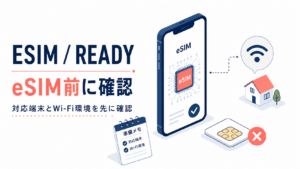
eSIMとは、スマホ本体に内蔵されたSIM機能に、通信会社の情報をダウンロードして使う仕組みです。物理的なSIMカードを差し替えずに使えるため、申し込みから開通まで早く進めやすいという特徴があります。
ただし、「早く使えそうだから」という理由だけで選ぶと、後から設定でつまずいたり、機種変更のときに手間が増えたりすることがあります。この記事では、eSIMの基本とSIMカードとの違い、申し込み前のチェック項目、つまずきやすい場面を整理します。eSIMが向いているかどうかを判断してから選ぶことで、開通後のトラブルを減らしやすくなります。
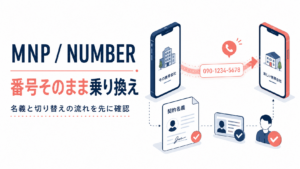
電話番号を引き継いで乗り換える予定がある場合は、eSIMの設定だけでなくMNPの流れを先に確認することも大切です。
eSIMとは何か
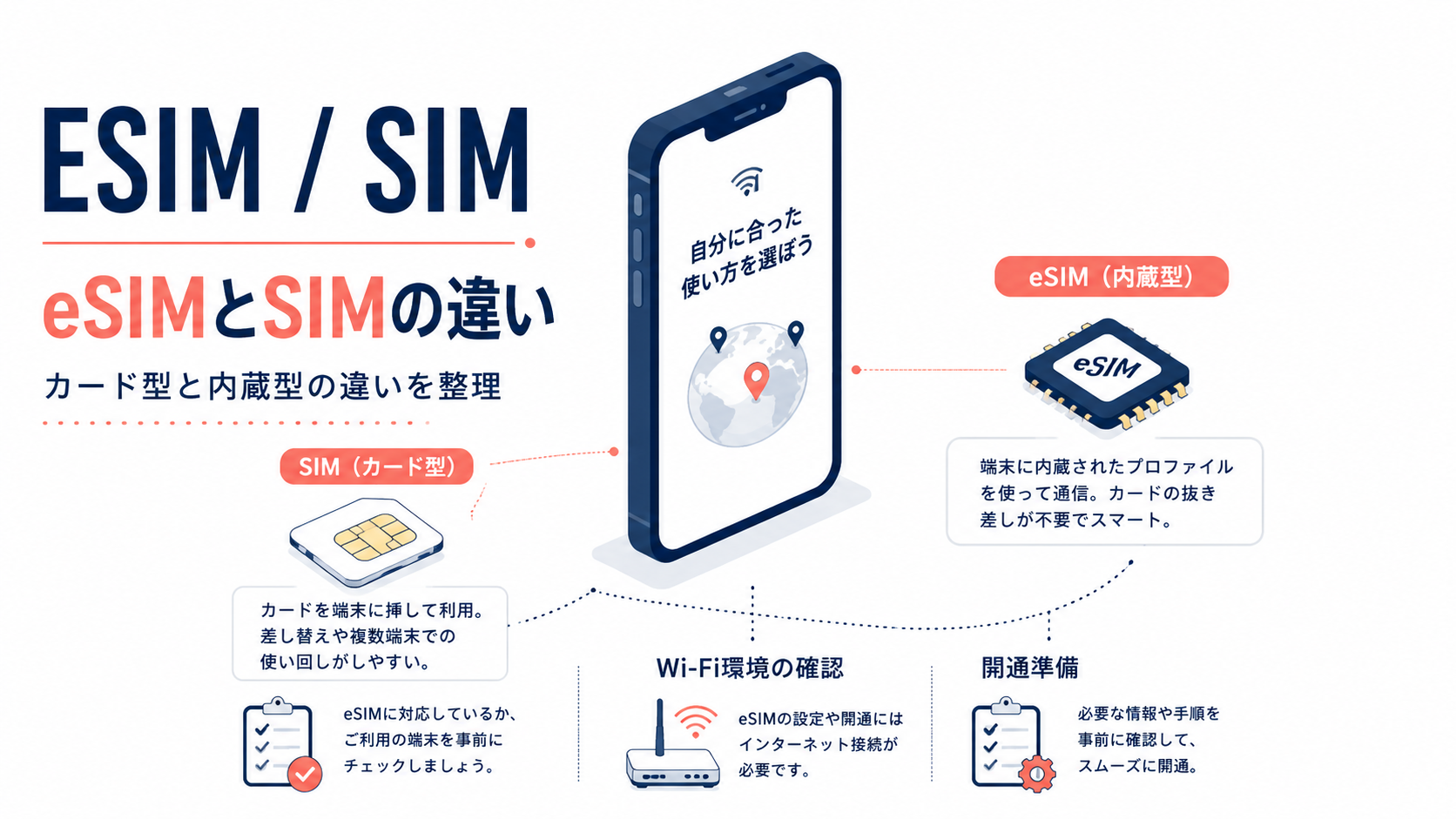
eSIMは「Embedded SIM」の略で、スマホ本体の基板に組み込まれたSIM機能のことです。通常のSIMカードは、コンビニや郵便で届く小さなカードをスマホのトレーに差し込んで使いますが、eSIMはカードを物理的に差し込む必要がありません。
通信会社の情報(プロファイルと呼ばれます)をオンラインからダウンロードすることで、通信を開始できる仕組みになっています。QRコードを読み込む・アプリから情報を取得する・URLからプロファイルをインストールするなど、通信会社によって設定手順は異なります。
eSIMが搭載されたスマホは、iPhoneでは2018年モデル(iPhone XS、XS Max、XR)以降の多くの機種で対応しています。Androidでも対応機種が増えていますが、すべての機種に搭載されているわけではありません。
eSIM対応端末であっても、申し込み先の回線で利用できるか、どこまで動作保証されるかは別に確認が必要です。機種名だけでなく、購入元、型番、OS、利用できる機能まで公式の対応状況で確認してください。楽天モバイルでは、楽天モバイル以外で購入した端末は動作保証の対象外で、設定・操作のサポートも購入元やメーカーへの確認になる場合があります。SIMフリーであることだけでは利用や動作保証を判断できません。
eSIM申し込み前に確認したいポイント
eSIMを選ぶとき、「SIMカードより早く開通できそう」という点だけで決めると、後で困りやすくなることがあります。
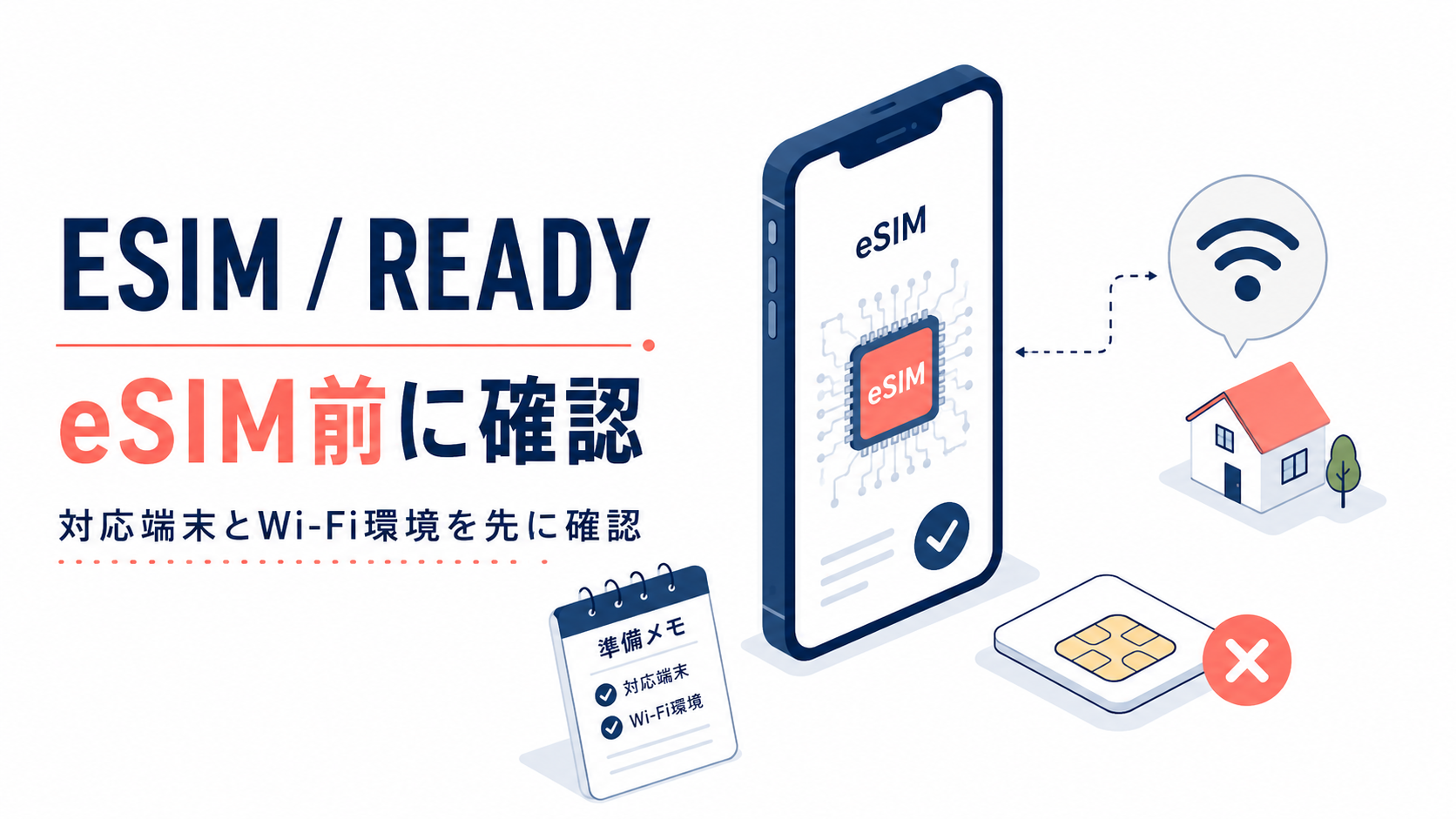
まず確認したいのは、自分のスマホがeSIMに対応しているかどうかです。iPhoneでもAndroidでも、機種や購入元によって対応状況が異なります。eSIM対応端末であっても、申し込み先の通信会社が動作確認している機種かどうかを別途確認する必要があります。
設定作業を進める自信がない方、スマホ操作に不安がある方は、物理SIMカードの方が手順のイメージがつきやすい場合があります。「便利そうだから」より「自分が設定を進められるか」を先に考えると、選びやすくなります。
- スマホがeSIMに対応しているか
- 申し込み先の回線で使える端末か
- 本人確認方法に対応しているか(オンライン本人確認書類の種類)
- 設定時にWi-Fiを使えるか
- 機種変更時の再設定方法を確認したか
- スマホ操作に不安がないか
eSIMとSIMカードの違い
SIMカードは、小さなカードをスマホに差し込んで通信する仕組みです。カードが届いてから差し替えて設定する、というイメージが持ちやすいため、手順を「物として確認できる」という点が初心者には分かりやすいと感じる方もいます。SIMカードは物理的なものなので、「このカードを差せばよい」という分かりやすさがあります。
eSIMはカードの配送を待たずに、オンラインで設定まで完結できる場合があります。QRコードを読み込んだり、アプリからプロファイルをダウンロードしたりして、通信情報をスマホに書き込む仕組みです。手元にカードは来ないため、差し替えのイメージはつきにくいですが、操作に慣れている方には迷いが少ないルートです。
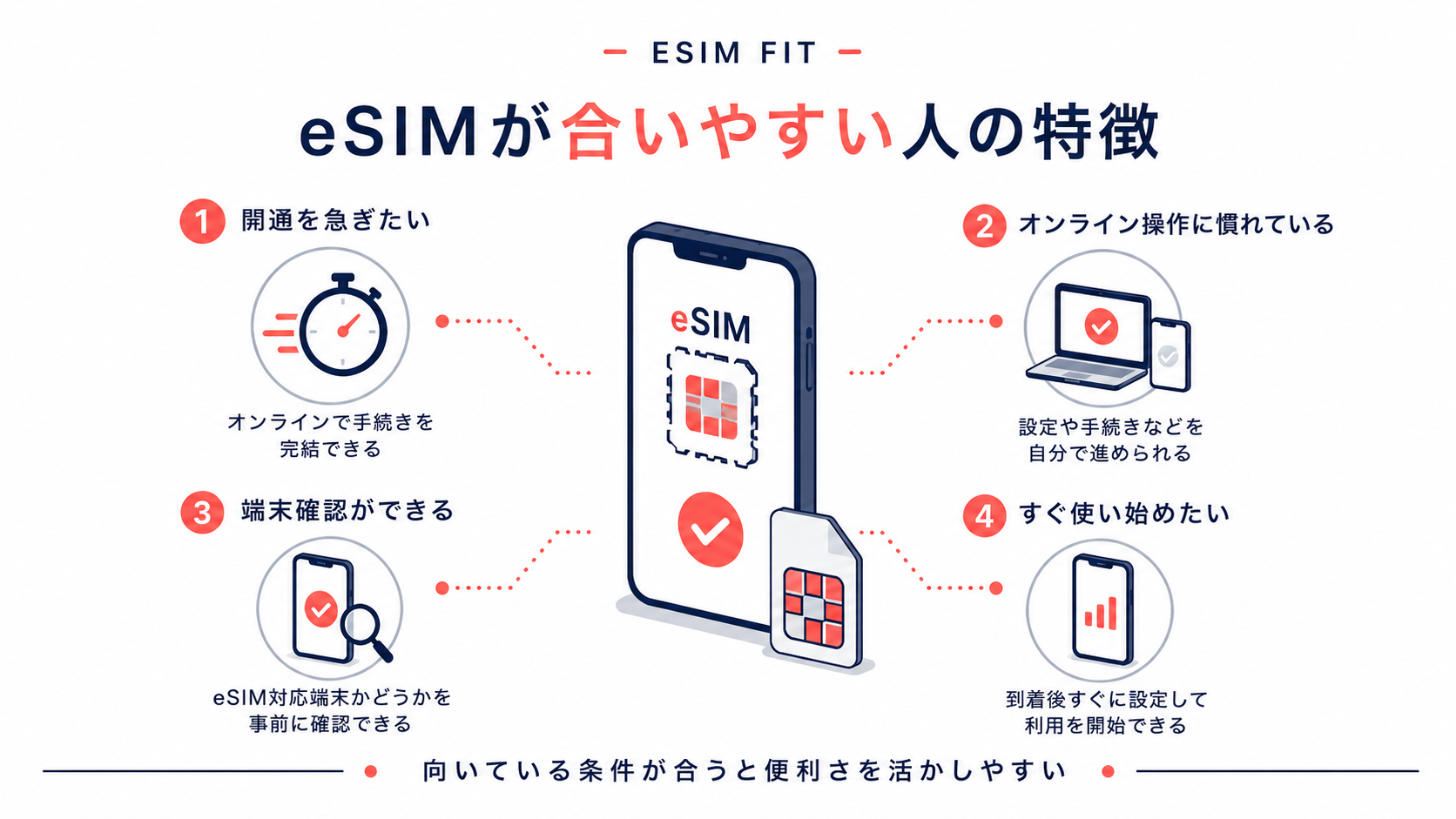
どちらが向いているかは、使い方と慣れによって変わります。「とにかく早く使い始めたい」という方にはeSIMが便利な場合があり、「画面操作は苦手、物を見ながら進めたい」という方にはSIMカードが向いている場合があります。
| 項目 | eSIM | SIMカード |
|---|---|---|
| 開通までの流れ | オンラインで進めやすい場合がある | カード到着後に差し替えて設定する |
| 必要なもの | 対応端末、Wi-Fi、本人確認 | SIMカード、対応端末、場合により設定 |
| 機種変更 | 再発行や再設定が必要になる場合がある | カードを差し替えて使える場合がある |
| 初心者向けの分かりやすさ | 画面操作に慣れていれば進めやすい | 物理カードがあるためイメージしやすい |
| 紛失リスク | カード自体をなくす心配は少ない | カードを紛失しないよう注意が必要 |
| 設定失敗時の対処 | 再発行や再設定が必要になることがある | カードを差し直すことで対応できる場合がある |
eSIM申し込みで確認したい項目
eSIMを申し込む前に最初に確認したいのは、自分のスマホがeSIMに対応しているかです。機種名だけでなく、申し込み先の公式ページに掲載されている対応端末リストで型番まで確認しておくと確実です。同じシリーズの端末でも、SIMフリーモデルとキャリアモデルで対応状況が異なる場合があります。
次に、本人確認の方法を確認します。オンライン本人確認を使う場合、運転免許証やマイナンバーカードなど、対応している書類が必要になるケースがあります。書類の住所が現在の居住地と異なる場合は、申し込み手続きが止まりやすくなることがあります。引っ越し後に住所変更を行っていない方は、本人確認書類の確認が先決です。
設定する際は、Wi-Fi環境があると安心です。eSIMの開通設定中は、モバイル通信が一時的に使えない状態になる場面があります。自宅など落ち着いた場所でWi-Fiに接続しながら作業するのが、もっとも進めやすい環境です。
| 確認項目 | 理由 |
|---|---|
| eSIM対応端末 | 端末が対応していないと利用できないため |
| 回線対応端末 | eSIM対応でも申し込み先の回線で使えるとは限らないため |
| 本人確認書類 | オンライン申し込みで必要になるため |
| Wi-Fi環境 | 設定中に通信が必要になる場合があるため |
| QRコードやアプリ設定 | 開通手順で必要になる場合があるため |
| 再発行方法 | 機種変更や初期化時に必要になる場合があるため |
| 設定画面の操作経験 | スムーズに進めるために確認しておくと安心 |
APN・構成プロファイルも確認する
eSIMを端末へ追加するための情報と、インターネット接続先を指定するAPN設定、iPhoneのAPN構成プロファイルは同じものではありません。楽天回線対応製品は初期設定時のAPN設定が不要です。一方、一部のMVNO等で利用していたiPhoneは、旧回線のAPN構成プロファイル削除が必要です。動作保証外の端末は手動APN設定で一部機能が使える可能性があっても、楽天モバイルの動作保証対象にはなりません。端末の公式対応状況とAPN自動設定の可否を確認してから進めてください。
eSIMのメリット
SIMカードの配送待ちを省ける場合があることはeSIMの利点です。ただし、本人確認、MNP転入、受付時間、メンテナンス、端末設定の状況によっては当日中に開通しないことがあります。「eSIMなら必ず即日」と考えず、申し込み先の公式手順と受付時間を確認してください。
また、物理カードをなくす心配がないことも利点の一つです。引っ越しや旅行の際に「SIMカードどこやったっけ」という心配が不要です。さらに、1台のスマホに複数のeSIMを登録できる端末であれば、仕事用と個人用の回線をデュアルSIM運用したり、海外旅行時に現地のeSIMを追加したりといった使い方もできます。
ただし、これらのメリットは自分の使い方と端末が合っている場合に感じやすいものです。スマホ設定に不安がある方、対応端末かどうかがはっきりしない方は、まず確認してから選びましょう。
申し込み前に確認したい注意点
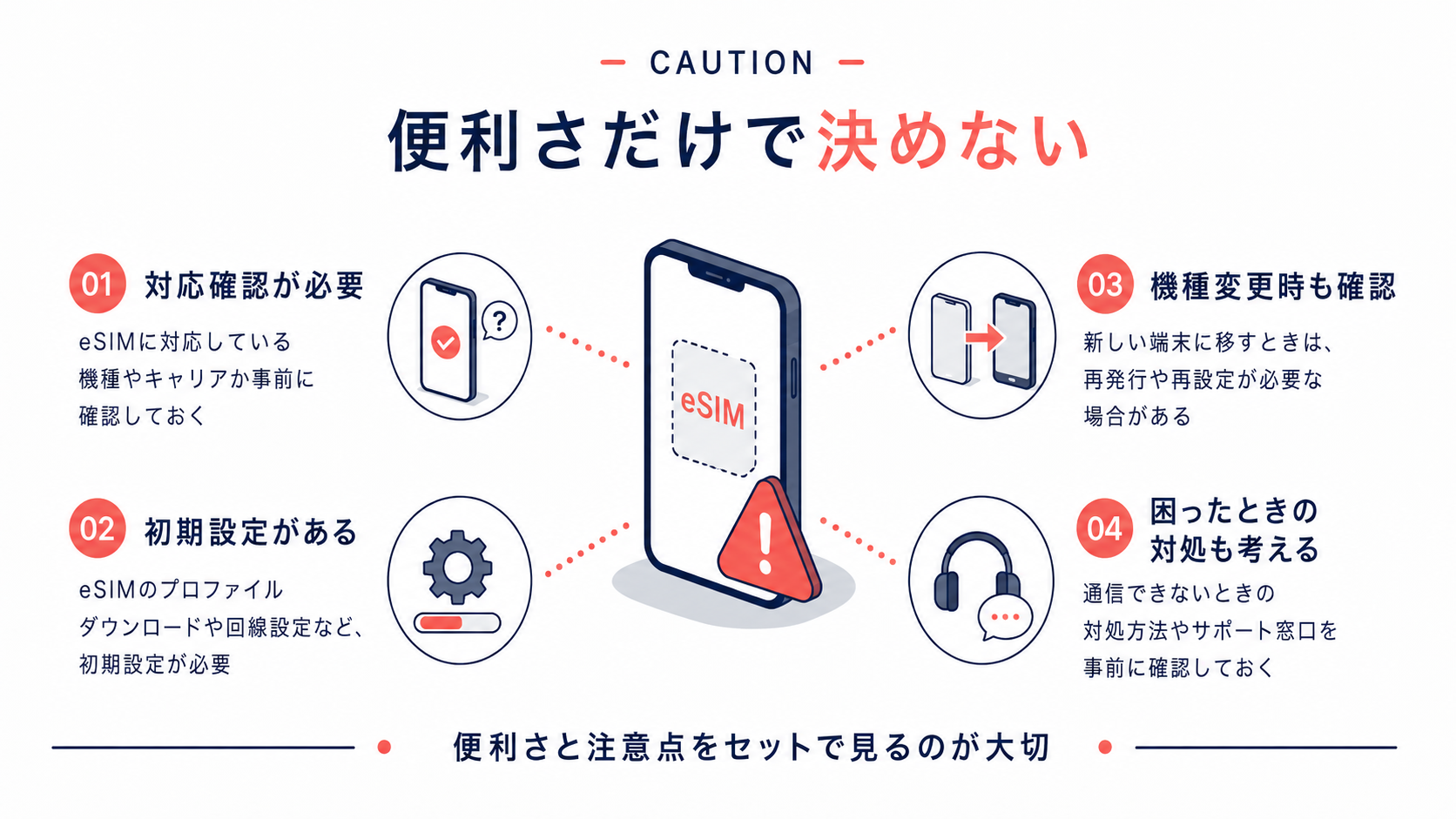
eSIMで注意したいのは、設定に失敗したときの対処が物理SIMカードより複雑になりやすいことです。SIMカードなら差し直せばよい場面でも、eSIMでは再発行や再設定が必要になることがあります。eSIMの再発行方法、本人確認、手数料は通信会社によって異なります。楽天モバイルでは2026年7月23日の確認時点でeSIMの交換・再発行手数料は0円ですが、条件は変わる可能性があるため、手続き前に公式の手数料表を確認してください。
機種変更のときも注意が必要です。古い端末から新しい端末にeSIM情報を移す場合は、通信会社ごとの手順を確認したうえで作業を進める必要があります。古い端末を初期化する前や売却する前に、eSIMの削除・移行の手順を確認しておくと安心です。順番を間違えると、旧端末のeSIM情報が消えても新端末にまだ移っていない、という状態になることがあります。
スマホが故障したときにも対応が必要になることがあります。物理カードがないeSIMの場合、スマホ本体が使えなくなるとeSIM情報へのアクセスも失われます。緊急の連絡手段として使っている回線なら、問題が起きたときにどこへ相談すればよいかをあらかじめ把握しておくと、焦らず対応しやすくなります。
QRコード・プロファイル設定の手順
eSIMの設定では、通信会社から発行されるQRコードやプロファイルを使って端末に情報を書き込みます。通信会社によって手順は異なりますが、一般的な流れとして以下を把握しておくと安心です。
まず申し込みを完了すると、eSIM設定用のQRコードまたは設定URLがメールや画面上に表示されます。これをスマホのカメラで読み取るか、URLからプロファイルをインストールする操作を行います。読み取り後、画面の指示にしたがってeSIMを有効化することで、通信が開始される流れになります。
eSIMの設定方法は、通信会社、端末、申込経路によって異なります。通信会社のアプリ内で開通する方法、キャリアアクティベーション、eSIMクイック転送、QRコード、リンク、手動入力などがあります。QRコード方式を使う場合は、コードを別の画面に表示する必要がありますが、別端末がすべての申込方法で必須というわけではありません。申し込み先が指定する手順を先に確認してください。
また、設定作業はWi-Fi環境が必要になる場合があります。モバイル通信が切れているタイミングがあるため、自宅など安定した場所での作業をおすすめします。
eSIMチェックリスト
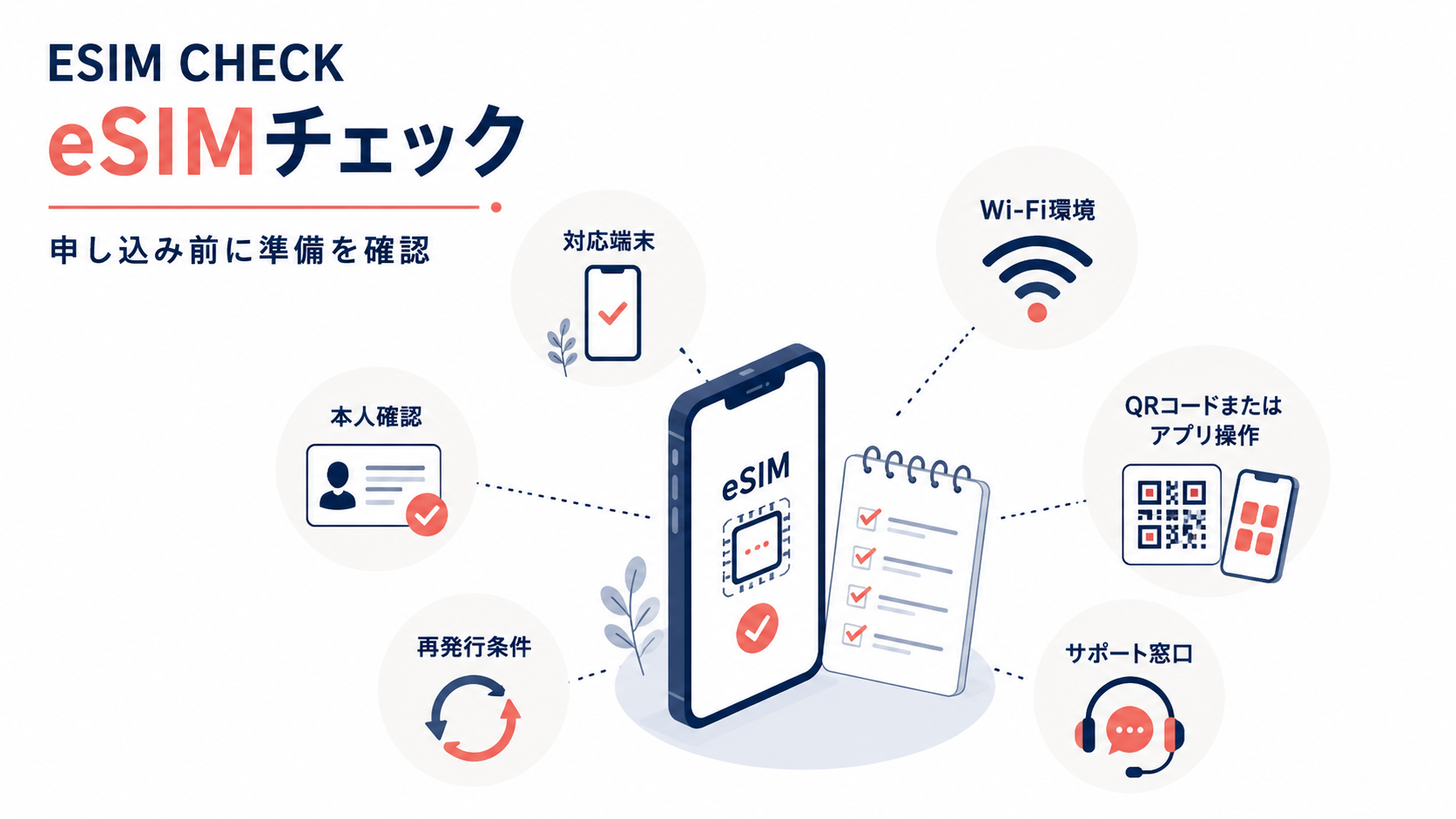
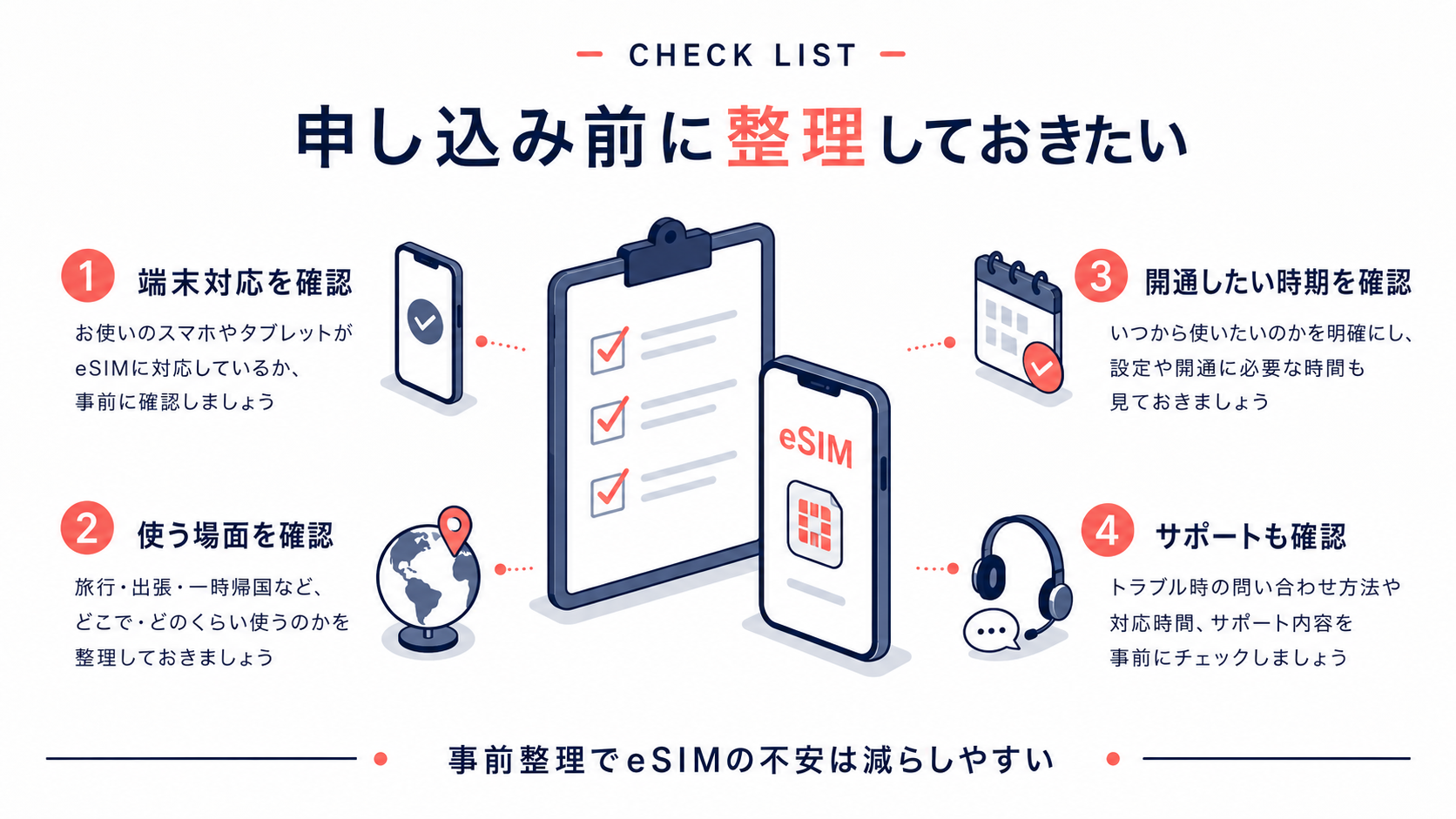
下のリストは、eSIMを申し込む前に確認しておきたい項目です。端末確認・本人確認書類の準備・Wi-Fi環境の3つが特に重要な準備です。これらが整っていれば、設定作業を落ち着いて進めやすくなります。
- 端末がeSIM対応か確認した(型番まで確認)
- 申し込み先の対応端末リストで確認した
- 本人確認書類を準備した(住所が最新か確認)
- 設定時にWi-Fiを使える場所を決めた
- QRコードを読み取るための別端末またはPCを確認した
- SIMカードとの違いを理解した
- 機種変更時の再発行方法を確認した
- スマホ操作に不安がある場合の相談先を確認した
- 再発行の手数料有無を確認した
- 申し込み前に公式手順を確認する予定がある
eSIMでつまずきやすい場面
eSIMで詰まりやすいのは、「eSIM対応端末だから使える」と思い込んで申し込んだところ、その通信会社では動作確認されていない機種だったというパターンです。eSIM自体への対応と、特定の回線への対応は別で確認が必要です。
設定中にWi-Fiが途切れると、作業が止まってしまう場合があります。自宅など通信が安定した場所で、時間に余裕を持って作業するのが安全です。
QRコードを読み取る際に「カメラが起動しない」「読み取れない」というケースも出ることがあります。スマホの設定でカメラのアクセス権限が制限されている場合や、QRコードの表示が小さすぎる場合に起こりやすいです。そういった場合は、URLからのプロファイル設定方法を代替手段として公式サポートに確認するのが確実です。
機種変更をするときも注意が必要です。新しい端末にeSIMを移す場合、物理SIMカードのように差し替えるだけでは済まず、再発行や再設定の手順を会社ごとに確認する必要があります。古い端末を先に手放してしまうと、確認が難しくなるケースもあります。
| つまずきやすい場面 | 確認すること |
|---|---|
| 端末が非対応 | eSIM対応と回線対応を両方確認する |
| Wi-Fiがない | 設定作業を自宅など通信できる場所で行う |
| QRコードを読み込めない | 別端末表示やアプリ手順・URLインストールを確認する |
| 機種変更 | 再発行手順と手数料の有無を確認する |
| 初期化・売却 | eSIM削除や再発行の流れを確認する |
| 故障 | サポートへの連絡手順を事前に確認しておく |
初心者はeSIMを選ぶべきか
eSIMの利便性は確かにあります。ただ、初めてスマホを乗り換える方・スマホ操作に不安がある方・設定でつまずいたときに周りに助けを求めにくい方は、最初からeSIMを選ぶより、SIMカードで慣れてからeSIMに移行する方が無理がない場合もあります。
一方、オンライン手続きに慣れている方・iPhoneをApple Storeやオンラインで購入した経験がある方・Wi-Fi環境が常に整っている方には、eSIMのメリットを感じやすい環境が整っています。
どちらが正解というわけではなく、「自分が設定を進められるか」「困ったときに確認できる手順があるか」を判断基準にすると選びやすくなります。
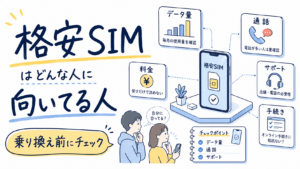
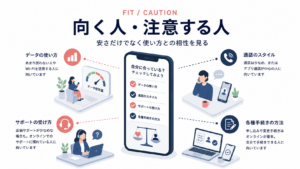
設定面だけでなく、生活圏で使えるか不安がある場合は楽天モバイルのエリア・電波確認ポイントも確認しておきましょう。自分の使い方に合うか迷う方は、格安SIMが向いている人・慎重に考えたい人も参考になります。
| 向いているケース | 向いていないケース |
|---|---|
| オンライン手続きに慣れている | スマホ設定が苦手 |
| Wi-Fi環境が常にある | 近くに確認できる人がいない |
| 早く使い始めたい | 初めての乗り換えで不安が多い |
| 機種変更手順を理解している | 故障時のバックアップがない |
| デュアルSIM運用を考えている | 設定で詰まった経験が多い |
よくある質問
eSIMならすぐ使い始められますか?
条件を満たす場合は、SIMカードの到着を待たずに開通できることがあります。ただし、対応端末、本人確認、MNP転入、Wi-Fi環境、受付時間、メンテナンス状況によって開始時期は変わります。必要時間は一律ではないため、余裕のある時間帯に公式手順を見ながら進めてください。
eSIMはどのスマホでも使えますか?
使えません。端末がeSIMに対応していることに加えて、申し込み先の回線で動作確認されているかを別途確認する必要があります。型番まで照合するのが安全です。
機種変更のときは何に注意すべきですか?
eSIMの再発行や再設定が必要になる場合があります。古い端末を初期化する前に、新端末へのeSIM移行手順を通信会社に確認してください。手数料は通信会社によって異なるため、手続き前に公式の手数料表を確認してください。
初心者はeSIMとSIMカードのどちらがよいですか?
オンライン手続きに慣れている方はeSIMを検討しやすいです。設定に不安がある場合は、SIMカードの方が手順のイメージがつきやすいこともあります。
eSIM設定中に失敗したらどうすればよいですか?
通信会社のサポート手順を確認してください。作業前にWi-Fi環境と本人確認情報を準備しておくと、問題が起きたときに対応しやすくなります。サポートへの連絡先を設定前にメモしておくのもおすすめです。
QRコードを読み取れない場合はどうすればよいですか?
通信会社によってはURLからのプロファイルインストールやアプリからの設定など、QRコード以外の方法が用意されている場合があります。公式サポートに問い合わせると代替手順を案内してもらえることがあります。
関連記事
まとめ
eSIMは、条件が合えば申し込みから開通までオンラインで進めやすい仕組みです。ただし、対応端末か・本人確認書類が使えるか・設定中のWi-Fi環境があるか・QRコードを読み取る別端末があるか・機種変更時の手順を理解しているかを先に確認してから選ぶと、途中で詰まりにくくなります。
「早く使いたいから」だけで選ぶより、「自分が設定を進められるか」を基準にすると、eSIMかSIMカードかの判断がしやすくなります。不安が残る場合は、公式手順を読んでから、必要に応じてサポートに相談してみてください。
eSIMで申し込む場合は、対応端末・Wi-Fi環境・再発行手順を公式ページで確認してから進めましょう。
楽天モバイルでeSIMを検討している方は、楽天モバイルへ申し込む前の確認事項を整理すると、手続き以外の確認点もまとめて見直せます。
eSIMで申し込む場合は、端末対応や開通手順を事前に確認しておくことが大切です。最新の申込条件も公式ページで確認しておきましょう。